Laman

Selasa, 24 April 2018

Cara daftar booking online gunung semeru 2018

Selamat datang saudara saudara .
Postingan ini murni saya tulis atas pengalaman saya sendiri pada waktu kemaren tgl 6-7 april muncak ke semeru. jadi ceritanya pas waktu malam hari (karna sampai di ranu pani jam 20.00) saya bertemu dangan rekan pendaki asal pasuruan dan bingung karna daftar online nya tidak dapa email konfirmasi dari TNBS, ada juga yg berangkat belum daftar sama sekali...
dan benar saja ke esokan harinya ketika sekretariat pendaftaran telah dibuka banyak rekan pendaki yang bingung cari tempat ngeprint surat dan lain lainya.
sobat pembaca gak maukan udah siap mendaki maslah di repotkan dengan administrasi sana sini,,
ok mari kita ikuti langkah langkah nya dari awal ..

1. Silahkan menuju alamat berikut ini https://booking.bromotenggersemeru.org/
 
  Lalu scrol ke bawah klik tulisan pendakian semeru ..
2. lalu akan muncul halaman baru silahkan scroll kebawah 
    lalu centang beberapa opsi yang harus di bawa wajib di centang semua agar tombol daftar bisa
    aktif lihat gambar berikut..
    
3. setelah anda klik daftar anda akan di arahkan ke halaman web untuk menentukan tanggal 
    selanjutnya silahkan pilih tanggal yang anda inginkan , klik di samping kanan tanggal. 
    
4. maka akan masuk pengisian form online, silahkan isi seluruh form ketua kelompok, dan
    selanjutnya tambahkan daftar anggota, jika sudah silahkan klik kirim di pojok kiri bawah.
    akan muncul jumlah yang perlu di bayar 
5. Setelah klik tombol kirim silahkan buka email anda .. tunggu email dari bromo tengger atau bisa langsung transfer tunai ke bank BNI yang tertera pada halam selanjutnya seperti dibawah ini 

6. selanjutnya silahkan transfer tunai sesuai yang tertera... seperti diatas..
7. silahkan konfirmasi dialamat yang sobat terima di email atau pada langkah 5 scorll kebawah klik link konfirmasi di pojok kiri bawah. dan akan muncul halaman baru seperti berikut
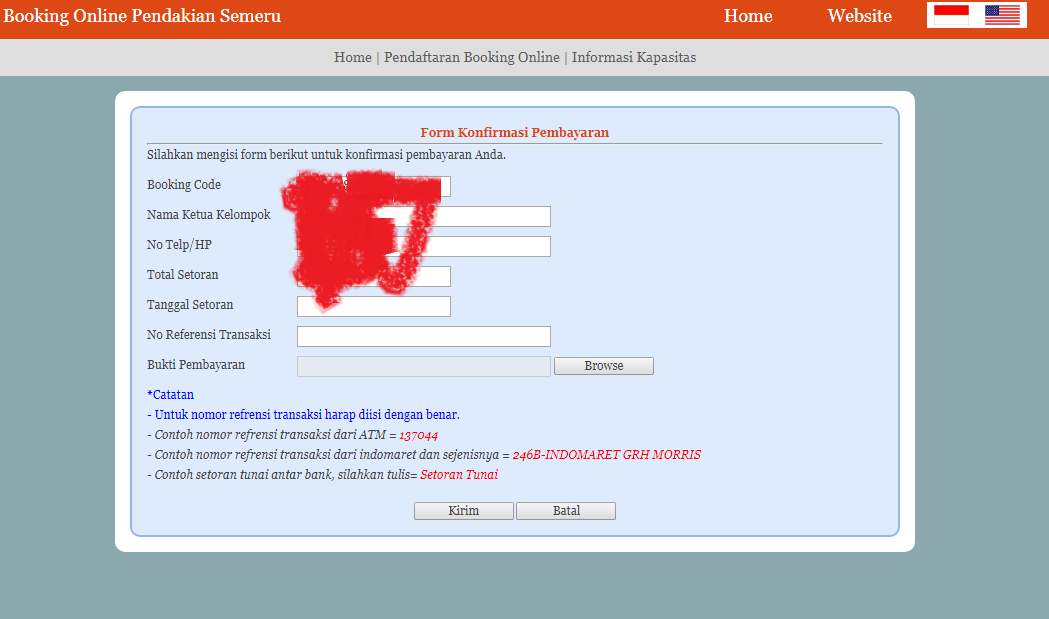
  silahkan masukan tanggal dan nomer referensi (konfirmasi lebih baik pada jam kerja)

9. silahkan tunggu email konfirmasi dari TNBTS
10. jika sudah beberapa jam namun masih belum menerima konfirmasi via email silahkan menuju
      alamat berikut http://bookingsemeru.bromotenggersemeru.org/ . silahkan masukkan kode
      booking sobat sekalian di kolom paling atas. 
11. selanjutnya silahkan cetak bukti pembayaran, surat pernyataan dan surat perlengkapan
12. selesai dan terima kasih .. jika ada yang perlu di tanyakan sialhkan kirim email atau commentar.

tips, Jangan lupa bawa surat keterangan sehat yang tertanggal H-1 sebelum pendakian .. jika lebih dari itu maka akan diwajibkan memperbarui di pos kesehatan ranu pane dengan harga 25K . 
jangan lupa untuk pendaki dibawah 17 tahun / belum punya KTP diperlukan pernyataan ortu matrai 6000, Fc KK, FC Akte kelahiran/ kartu tanda pelajar fc, untuk membuat surat keterangan sehat di pos kesehatan ranupani diwajibkan menyerahkan FC KTP, 

terima kasih semoga bermanfaat.

Minggu, 18 Maret 2018

Cara Menyimpan Sebuah Halaman Web Menjadi PDF

Selamat malam Saudara Setanah Airku

Kali ini kita akan membahas bagaimana cara  menyimpan sebuah halaman web agar bisa di baca secara offline, lebih tepatnya sesuai judul disimpan ke PDF .
ok Lets Cek Out.

Pertama - tama selalu baca Do`a
ok kita langsung masuk ke langkah-langkahnya
1. Buka Halaman Crome atau Browser saudara Sekalian (ane Pakek Google Chrome)
2. Pastikan saudara terhubung ke Jaringan Internet
3. Silahkan Browsing halaman web yang ingin agan simpan.
4. Cari titik 3 di pojok kanan atas lalu klik 
5. Pilih Cetak (atau print ) jika dalam bahasa inggris
6. Setelah itu lihat bagian tujuan menjadi pdf

7. akan muncul jendela sebagai berikut pilih simpan sebagai PDF
8. Setelah Tujuannya sudah menjadi PDF silahkan Klik Simpan yang ada di pojok kiri 

9. Selesai 

Sekian tutorial dari saya semoga Bermanfaat. 

Notes : Cara ini hanya berlaku bagi Msword yang sudah ada addons PDF, dan microsoft 2010 
             keatas Jika belum ada addons silahkan update addons microsoft saudara sekalian.

Sabtu, 17 Maret 2018

Trik ketika wifi kita sudah tidak bisa digunakan lagi.

Selamat siang , malam, atau pagi saudaraku setanah air.
kali ini ane akan memberikan penglaman ane sewaktu wifi laptop sudah tidak bisa digunakan lagi .

Setelah brosing sana sini ane coba install driver, restratr, ubah proyx dan lain tetep aja itu wifi laptop ane gamau connect ke hotspot.

Secara tidak sengaja dan ane coba coba trik berikut MANJUR dan an gunakan terus ampe saat ini,
ok langsing aja tanpa basa-basi
Baiklah pertama- tama persiapkan alat dan bahan ( Udah kaya mau Pratikum segala)

Alat

  1. Handphone (Ane pakek Samsung Galaxy Grand Prime) hp laenya bisa kok yang penting ada wifi nya. 
  2. Kabel data Sesuai Handphone Saudara.
  3. Laptop yang bermasalah di wifi nya (kalau gk bermasalah di wifi tutup aje Tread ini gan hehe)
  4. Tempat yg ada hospot wifinya (pasti dong).
Bahan : 
  1. Secangkir wedang jahe ( Terserah sih suka-suka) 
udah gitu aja ... ok kita langsung masuk ke langkah-langkahnya

1. Pastikan Hospot wifi tempat agan nongkrong sudah aktif 
 
2. Pastikan bahwa Handphone anda telah tersambung ke jaringan Hospot tersebut 
3. Colokkan Kabel Data Handphone agan ke leptop.
4. Kembali Ke Handphone. Masuk Ke Pengaturan 
5. Pilih Penambatan dan Hospot
6. Centang Penambatan USB.
7. Selesai Silahkan Cek connectivity laptop agan 


Selamat anda telah terhubung ke jaringan Hospot . tanpa ribet Ngurusi driver dan lain-lain.

Terima Kasih Telah membaca silahkan komentarnya ane tunggu 


Minggu, 03 September 2017

5 Langkah mudah memotong dan mengubah pdf ke word

Selamat malam sobat
ibarat kata pepatah sekali dayung 2 sampai 3 pulau terlampaui, dalam postingan kali ini
sekali dayung potong dan ubah pdf ke word terlampaui hehe.
ok langsung ajasob langkah - langkahnya :
1 Berdoa
2 Siapkan file PDF dan ingat2 halaman yang ingin di potong
3 Siapkan koneksi internet langsung ke halaman ini
4 Tekan Split PDF (ada lingkaran merah)
5 Silahkan pilih file yang akan di potong
6 Tekan Select page to extract
7 Masukkan halaman pada lingkaran merah sesuai contoh
8 Tekan kotak to word atau sobat bisa menyimpan nya dalam format PDF dengan menekan tanda panah ke bawah

9 Tekan download file dan finish.
10 Bersyukur

Terima kasih semoga bermanfaat
tinggalkan komentar yaa

tags : Cara mudah memotong PDF   Cara memotong dan mengubah pdf ke word   cara mudah memotong dan mengubah pdf sekaligus cara paling mudah memotong pdf tanpa rusak Cara mengubah pdf ke word tanpa merusak tatanan cara merubah pdf ke word tanpa rusak

Jumat, 11 Maret 2016

Cara Mengirim data dari handphone ke laptop dan sebaliknya tanpa kabel USB


Assalamualaikum Wr wb
Selamat malam semuanya pada kesempatan kali ini saya akan membahas ….  eitss kok malah mau presentasi hehehe
Ok to the point aja bro ..
Untuk kali ini saya akan membahas aplikasi share it . sebuah aplikasi pengirim file , gambar, dll yang sebenarnya diperuntukan untuk hp android, namun sesuia dengan perkembanganya kini shareit juga merilis shareit for pc dengan begitu kita dapat dengan mudah mengirimkan file dari Leptop  ke Hp Android ataupun sebaliknya tanpa menggunakan kabel data . ok langsung aja simak cara caranya :

Sebelum itu pastikan dulu sobat-sobat sekalian memiliki aplikasi Shareit yg terbaru atau versi 3 keatas bisa download DISINI langsung dari laptop dan Hp android sobat 
Baiklah setelah sobat punya aplikasinya silahkan install terlebih dahulu.

Langka-langkahnya sebagai berikut.

1.        Hidupkan dulu Hotspot Wifi leptop Sobat , caranya silahkan Lihat Disini 
2.       Hubungkan Android Sobat Ke Hotspot  leptop sobat .
3.       Setelah terhubung buka aplikasi shareit di leptop dan  hp sobat .
4.       Klik gambar hp di shareit leptop , lalu buka shareit di hp dan klik pojok kiri atas , “sambungkan ke pc “> pindai untuk menyambung > lalu pindai barcode yang ada di share it leptop dengan hp sobat .

5.       Setelah terhubung sobat bisa dapat dengan mudah mengirimkan data dari hp ke leptop begitu juga sebaliknya tanpa kabel usb dan sangat cepat.

Demikian tutorial cara mengirim file dari hp ke leptop begitu juga sebalik nya tanpa usb dengan aplikasi shareit semoga dapat berguna bagi sobat, dan jika ada pertanyaan silahkan koment dibawah dan pasti akan saya balas secepatnya.

Kamis, 10 Maret 2016

Cara Mengaktifkan Hotspot Leptop dan menghubungkanya Dengan Perangkat Android


Cara Menghidupkan Hospot Wifi Leptop
Untuk menhidupkan Hotspot leptop caranya lumayan mudah bisa dengan aplikasi atau secara manual berikut ini saya akan membagikan cara menghidupkan Hotspot wifi leptop . ok langsung saja cekidot...

1.       Klik ikon windows di pojok kiri bawah .
2.       Ketik “CMD” pada kolom Search program and File
3.       Setelah ketemu Klik kanan pilih “Run as Administrator”

4.       Selanjutnya ketik “netsh wlan set hostednetwork mode=allow ssid=leptop key=password”
5.       Leptop adalah nama hotspot nya bisa diubah dan password juga bisa diubah semau sobat
6.       Setelah itu tekan enter. Maka hotspot leptop agan sudha dibuat tinggal  mengaktifkan
7.       Untuk mengaktifkan ketik “netsh wlan start hostednetwork” enter 

8.       Setelah itu hubungan perangkat android sobat sesuai nama dan password yang sudah sobat buat tadi.
9.       Sedangkan untuk menonaktifkan hospot ketik “netsh wlan stop hostednetwork” di cmd lalu enter

Terima kasih untuk saat ini ini saja yang bisa saya bagikan semoga berguna.

Minggu, 31 Januari 2016

Cara Instal aplikasi tanpa Installer.

Halo .. selamat malam sobat .
sekian lama aku menunggu untuk postinganmu...
 eh kok malah nyanyi..

Kali ini ane akan cerita pengalaman pribadi ane ketika pengen banget maen game (CS Online) namun karena gak punya CD instaler nya otomatis ane bingung gan akhirnya setelah coba-coba ane kasih trik ctrl+c dan ctrl+v trik copas dari warnet yang ada CS Online nya ..
hahaaha ok langsung saja cekidot

1 Berdoa tentunya.
2 Siapkan media penyimpanan bisa FD, disket , atau CD tapi saya sarankan FD dengan kapasitas
   besar hehe.

   *Perlakuan Pada Komputer yang sudah ada aplikasinya.*
3 klik kanan pada aplikasi yang kita inginkan dan pilih propertis, lalu lihat alamat target in nya seperti gambar dibawah ini, disitu menunjukan tempat starting dari aplikasi yang kita inginkan.

 disitu tertera ("C:\Program Files\D!er@ Net. Cafe\Counter-Strike Online\Bin\CSOLauncher.exe") berarti kita harus mencari aplikasinya pada local disk C > Program File > dieranet, sampai sini aja 4 pada langkah ketiga ini kita cari alamat starting nya di local disk C atau yang tertera di target in tadi .

5 kalau tidak ada pastikan pengaturan view nya Show Unhidden All ( biasanya oleh pemilik warnet
   dihidden).
6 setelah ketemu, (misalnya pada kasus ane setelah ketemu folder program files ada folder
   diera,tempat cs online starting, silahkan copy satu folder nya ke flashdisk yang telah disiapkan.)

7 copy shorcut aplikasi yang ada di dekstop ke fd.


   *Perlakuan pada komputer agan-agan.*
8 Pastekan (ctrl+V) aplikasi tadi ke local C , folder Program files.
9 Pastekan Juga shorcut aplikasi ke dekstop kompi anda.
10 tunggu hingga proses selesai.
11 jangan lupa komentnya gan :) .
     ingat pastekan folder aplikasi nya kelocal disk yang sama dengan kompi warnet dan folder yang
     sama juga dengan folder aplikasi kompi warnet .
     selamat Mencoba.

Pada dasar nya trik ini dapat dilakukan pada semua jenis aplikasi yang sudah terinstall pada kompi, biasanya kendala yang sering muncul ketika proses kopi sedang berlangsung seperti kapasitas FD yang kurang atau lainya, maka dari itu pastikan FD agan agan memenuhi aplikasi yang diinginkan.
terima kasih atas kunjungan sobat.

Sabtu, 28 Maret 2015

Perbedaan antara vertebrata dan Hiperotroti

   Sebelum lebih jauh tentang vertebrata dan Hiperotroti ada baik nya kita flashback terlebih dulu keduanya merupakan Infrafilum dari Craniata.Tubuh dapat dibagi menjadi 3 bagian: kepala, badan, ekor ,kepala memiliki rangka dalam (cranium) -> Craniata. 

 notochord tetap ada hingga dewasa dan berkembang menjadi tulang rawan, tulang sejati, membentuk tulang belakang  Vertebrata
tubuh dilapisi oleh jaringan epidermis: lapisan tanduk, sisik, bulu, rambut
memiliki rangka dalam
memiliki 3 jenis otot: rangka, polos, jantung
saluran pencernaan sudah lengkap: mulut, lidah, gigi, faring, esofagus, lambung, usus, kloaka/rektum, anus
peredaran darah tertutup: jantung, pembuluh arteri, kapiler, vena
memiliki sistem pembuluh limfa
memiliki sistem ekskresi: ginjal dengan berbagai tingkat perkembangan (pro-, meso-, metanefros)
sistem saraf lengkap: otak dan sumsum tulang belakang
memiliki kelenjar endokrim sebagai penghasil hormon yang berfungsi mengatur berbgai proses dalam tubuh


berikut adalah perbedan antara vertebrata dan Hiperotroti.

Vertebrata
Hiperotreti (Hagfish)
(Cambrian - Kuarter) nenek moyang terakhir dari lamprey dan vertebrata berahang, dan semua keturunannya. Ditandai dengan adanya tulang rawan internal yang luas ("chondrifications")
Synapomorphies Vertebrata:

Arcualia mengapit tulang belakang: berurutan disusun dipasangkan elemen endoskeletal cartilagenous (awal dari vertebra kaku yang tepat - kanan) ini, dalam kombinasi dengan notochord, mengeras seperti tulang vertebrata berasal. (Sebaliknya, arcualia dari Hyperotreti berada di bawah notochord dan hanya di bagian ekor.)
Otot mata ekstrinsik, gerakan mata yang memungkinkan
Otot radial di sirip, yang memungkinkan kontrol aktif posisi sirip.
Setidaknya dua kanal berbentuk setengah lingkaran vertikal dalam kapsul otic.
Sistem-line lateral dengan neuromasts - kapsul sensorik enervated oleh saraf akustik.
Meskipun tidak secara tegas synapomorphy, hanya vertebrata yang diketahui mengeluarkan jaringan yang mengandung tulang hidroksiapatit (CA5 (PO4) 3 (OH)). Dengan demikian kehadiran tulang dianggap diagnostik untuk vertebrata, tetapi ada beberapa yang tidak memilikinya.

(Hagfish - Karbon - Kuarter). Synapomorphies 
dari Hyperotreti:
Mulut menggigit sisir berbentuk
Empat pasang tentakel mengelilingi mulut.
Kelenjar lendir mengesankan
Display perilaku menarik Hagfish dan menawan dalam 
semacam aneh cara.
 Semua synapomorphies dari Craniata hadir dalam hagfish.
Karakteristik lain:
 
Kerangka terdiri dari kartilago notochord dan khusus dari
 mulut ke mulut
penciuman kapsul yang menyerupai kerangka keranjang.
hipofisis yang
dan berkomunikasi posterior dengan faring.
Saluran dilindungi oleh serangkaian cincin cartilagenous.
Otic (telinga bagian dalam) kapsul hanya memiliki satu
 kanalis semisirkularis 
(sebagai lawan tiga vertebrata berahang).
Sebuah hagfish dewasa jauh terlalu besar untuk mencapai 
pertukaran gas melalui difusi sederhana. 
Insang, karena itu, berjajar dengan lipatan tipis dari
 jaringan sangat vascularized – gill 
(celah antara lengkungan insang)  yang tepat - yang
 berfungsi sebagai organ pernapasan.
Lima sampai lima belas pasang bukaan insang.
Tapi hagfish tidak mempunyai organ yang lengkap seperti 
craniata lain nya.
 
 Dalam hagfish, satu-satunya arcualia terbentuk di posisi
 lengkungan hemal vertebrata lebih berasal.
Otot mata ekstrinsik: mata Hagfish sederhana dan tidak 
dapat diputar di kepala.
 
 
sekian semoga membantu .